SSH 终端工作台
在浏览器里打开多台主机的终端,分屏、发送命令片段、同时操作多台主机,并查看网络延迟与实时监控。
这个功能能做什么
SSH 终端工作台是一个单独的全屏页面,相当于浏览器里的 SSH 客户端:
- 一台主机一个「连接标签」,标签里可以开多个终端会话、左右上下分屏;
- 左侧功能区可以管理文件、调用命令片段、查看知识库文档、问 AI、翻历史命令;
- 右侧监控面板显示网络延迟和主机的实时指标;
- 勾选多台主机打开「并发会话」,一条命令同时发到多台主机。
在哪里打开
- 侧边栏「SSH 终端」(会在浏览器新标签页打开,菜单上带外链图标)。
- 「SSH 主机」列表某台主机的「终端」:新标签页打开工作台并直接连接这台主机。
- 仪表盘「我的最近」里最近连接的主机。
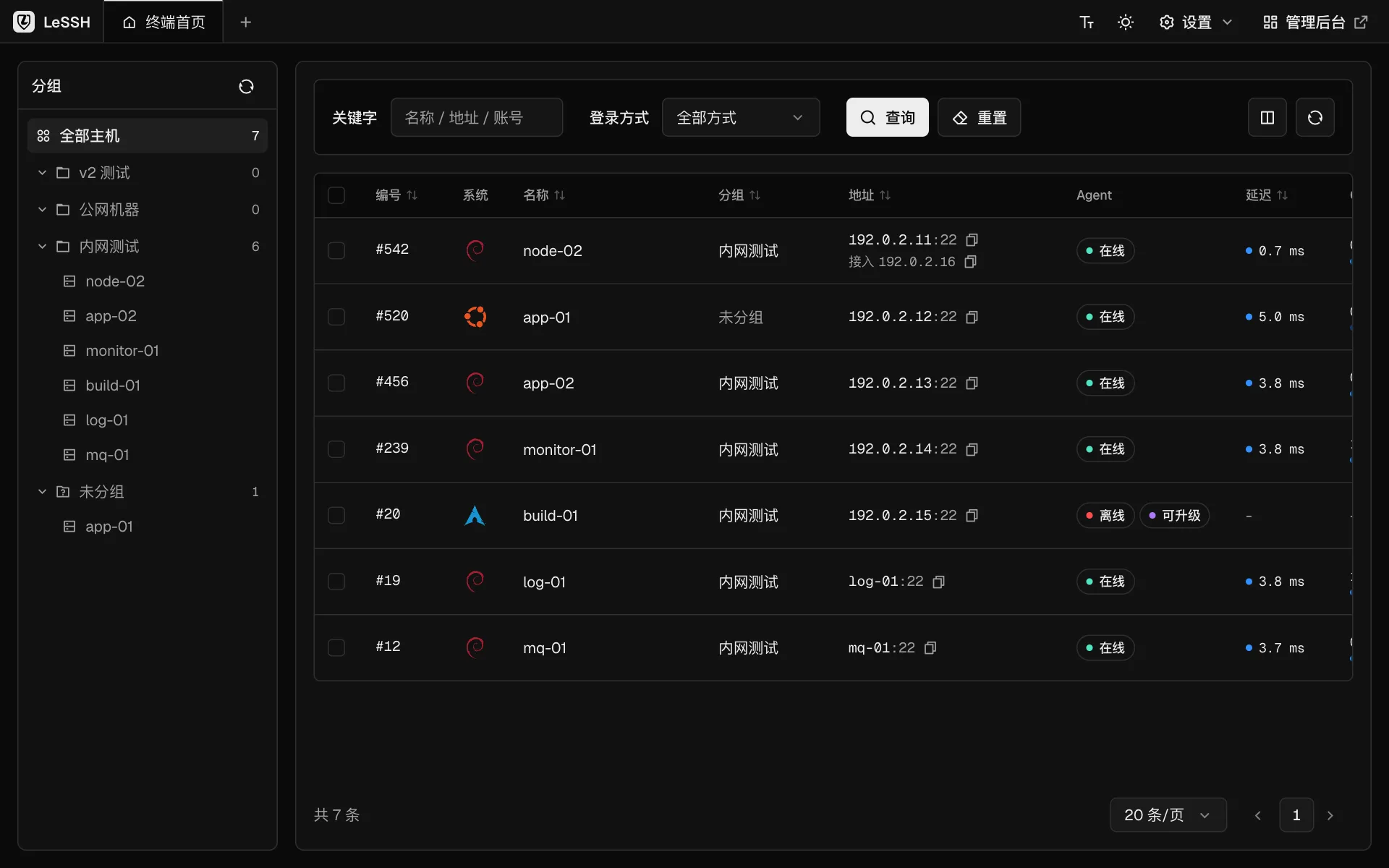
下图是终端工作台首页:左侧是分组树,右侧是主机表格:
权限
只有对这台主机有「使用」级(或更高)权限才能打开终端。看不到「终端」按钮,请联系管理员授权,见 用户、角色与主机授权。
连接一台主机
- 在首页左侧分组树或右侧主机表格中找到主机。
- 双击主机名称即可连接(为防误点,默认要双击)。也可以点表格里的「连接」按钮,或分组树中主机右侧的终端图标。
- 终端中间会显示建连进度;连上后就可以像普通 SSH 一样输入命令。
- 主机多时,点标签栏末尾的「+」打开「快捷连接」,输入名称、地址或账号搜索,用 ↑↓ 选择、回车连接。
连接失败怎么办
- 终端中间会显示失败原因,可以点重试。
- 如果是账号、密码或密钥不对,会出现「换个账号登录」:在弹窗里临时输入账号密码(或选择一个凭证)再试。临时信息只用于这一次,不会保存到主机。同一账号对同一主机 10 分钟内临时登录失败 5 次,会暂停 10 分钟。
- 连接断开后,在终端里按回车即可重新连接(可在设置里关闭)。
分屏与多个会话
- 在连接标签里点会话标签栏的新建按钮,可以再开一个终端会话(默认名为「会话 N」,双击可重命名)。
- 把会话标签拖到面板的上下左右边缘即可分屏,拖到中间或标签栏即可合并回来。
- 面板可以浮动为窗口、停靠回布局或最大化;分隔条可拖动调整大小。
- 布局按主机保存,下次连接同一台主机时自动还原。
右键会话标签可以重命名、重新连接、关闭、关闭右侧 / 左侧 / 全部,以及切换「连接通道」。
左侧功能区
连接标签左侧有一列图标,切换不同的功能:
| 功能 | 能做什么 |
|---|---|
| 文件 | 浏览、上传、下载、编辑主机上的文件,见 文件管理与在线编辑 |
| 代码片段 | 列出你的命令片段,点击填入底部命令编排或直接发送,见 命令片段与知识库 |
| 文档 | 查看、编辑知识库文档,「本主机」里列出关联了这台主机的文档 |
| AI | 让 AI 在这台主机的终端里执行命令,你能看到它敲的每条命令,随时可以「接管」,见 AI 助手 |
| 历史 | 「输入历史」记录你在本机终端里执行过的命令(只存在当前浏览器);「服务端历史」读取主机上的 bash / zsh 历史文件 |
功能区可以上下拆成多块同时显示,也可以收起或隐藏,宽度可拖动。
底部命令编排
终端下方的命令编排框可以写多行命令,一次发送到当前会话或全部可见会话。没连接、或 AI 正在执行命令的会话会被跳过并提示。
并发会话:同时操作多台主机
- 回到工作台首页,在主机表格中勾选 2 台及以上主机。
- 点「并发会话」,打开一个「并发会话 N」标签,每台主机一个终端,按网格平铺。
- 用底部命令编排发送命令,默认发到全部可见会话。
- 打开「广播输入」开关后,在任意一个会话里敲的键盘输入会同步到其他已连接的会话。
- 命令编排工具栏可以对目标会话清屏、发送 Ctrl+C、发送 Esc,或把本地文件同时上传到每台主机。
- 左侧功能区的「主机」里可以「添加主机」或移出主机;「AI 群控」可以让 AI 在勾选的主机上执行命令。
注意
广播输入和批量发送会真的在每台主机上执行,按回车前请确认目标会话。需要不交互地在很多台主机上执行同一段命令、并集中查看结果时,用 批量执行 更合适。
连接通道(SSH / Agent)
主机装了节点 Agent 后,连接标签标题栏会显示当前实际走的通道(SSH 或 Agent)。点开下拉可以切换为「跟随主机设置」「仅 SSH」「仅 Agent」,整个标签的终端会用新通道重新连接。这只影响本标签,不会改主机配置。主机配置里的「连接顺序」见 主机。
经节点 Agent 连上的终端会先显示三行灰字横幅(系统、操作人与浏览器 IP、版权声明),这是正常现象。
网络延迟与监控面板
- 工具栏显示到主机的网络延迟。鼠标悬停弹出最近 100 次的柱状图与统计(SSH、Agent、浏览器三组);点弹层里的图钉可以固定到右侧监控面板。
- 经代理或跳板机连接时,会按段显示每一段的延迟。
- 右侧监控面板显示 CPU、负载、内存、网络、磁盘、进程、服务等实时指标。这些指标来自节点 Agent,没装 Agent 的主机只显示安装入口,见 给主机装节点 Agent。
设置与快捷键
工作台右上角「设置 → 终端设置」中可以调整(保存在当前浏览器,对所有主机生效):
- 配色(多套 Termius 公开配色)、字体、字号、行高、光标样式;
- 关键字高亮(错误、警告、成功、IP、链接及自定义关键字);
- 连接:「回车重新连接」「双击连接主机」(关闭后单击即连接);
- 文件编辑器、文件传输、网络延迟、功能区等。
终端右键菜单支持复制、粘贴、全选、查找、清屏与重新连接。快捷键:macOS 为 ⌘+C / V / A / F / K,其他系统为 Ctrl+Shift+C / V / A / F / K。按住 Ctrl / ⌘ 点击链接会在新标签页打开。
工作台的深浅色与管理后台分开设置,在顶栏的主题按钮切换。右上角「管理后台」可回到管理页面。
注意事项
- 终端会话可能被录像和记录键盘输入(由管理员在系统设置中决定),管理员可以在「审计 → 在线连接」里观察或断开终端。详见 审计。
- 输入历史只保存在当前浏览器,可能含密码,用公共电脑时请记得清空。
- 关闭最后一个会话时连接标签仍保留,文件面板和监控仍可使用。