主机运维:服务、进程、防火墙、计划任务、Docker、SSH 设置
在一台主机的节点 Agent 页里,用页面管理 systemd 服务、进程、防火墙、crontab、Docker 容器和 sshd 登录设置。
这个功能能做什么
给主机装上节点 Agent 后,不用登录终端敲命令,也能在页面上完成常见的运维操作:
| 标签页 | 能做什么 |
|---|---|
| 概览 | CPU、内存、磁盘、网络等实时用量,主机基础信息、Agent 版本、本期流量 |
| 流量 / 趋势 | 每天的流量统计;CPU、内存、负载、网络等历史曲线 |
| 服务 | 查看、启动、停止、重启 systemd 服务,开关开机自启,看服务日志 |
| 进程 | 查看进程的命令、用量、运行时长,结束进程 |
| 网络连接 / 环境变量 / 打开的文件 | 整台主机的 TCP / UDP 连接、进程环境变量、打开的文件 |
| 防火墙 | 识别 firewalld / ufw 等,添加删除端口规则和 IP 黑白名单,开关 ping |
| SSH | 修改 sshd 端口、密码 / 密钥登录、root 登录,重置密码、生成密钥 |
| 计划任务 | 新增、编辑、启停、删除用户的 crontab |
| Docker | 管理 Docker / Podman 的容器、编排、镜像、网络、存储卷 |
另外还有「安全」(主机安全,见 主机安全)、「监控」(服务监控,见 网络拨测)和「管理」(升级、修复、卸载 Agent 等,见 Agent 管理)。
在哪里打开
- 打开侧边栏「SSH → SSH 主机」。
- 点主机名称,打开这台主机的节点 Agent 页(默认在「概览」)。
- 也可以在主机行上右键 → 节点 Agent,直接选择要打开的标签页。
- 仪表盘的「需要处理」、机群点阵中点主机,也会打开这个页面。
下图是节点 Agent 页的「概览」标签,上方横排是各个标签页:
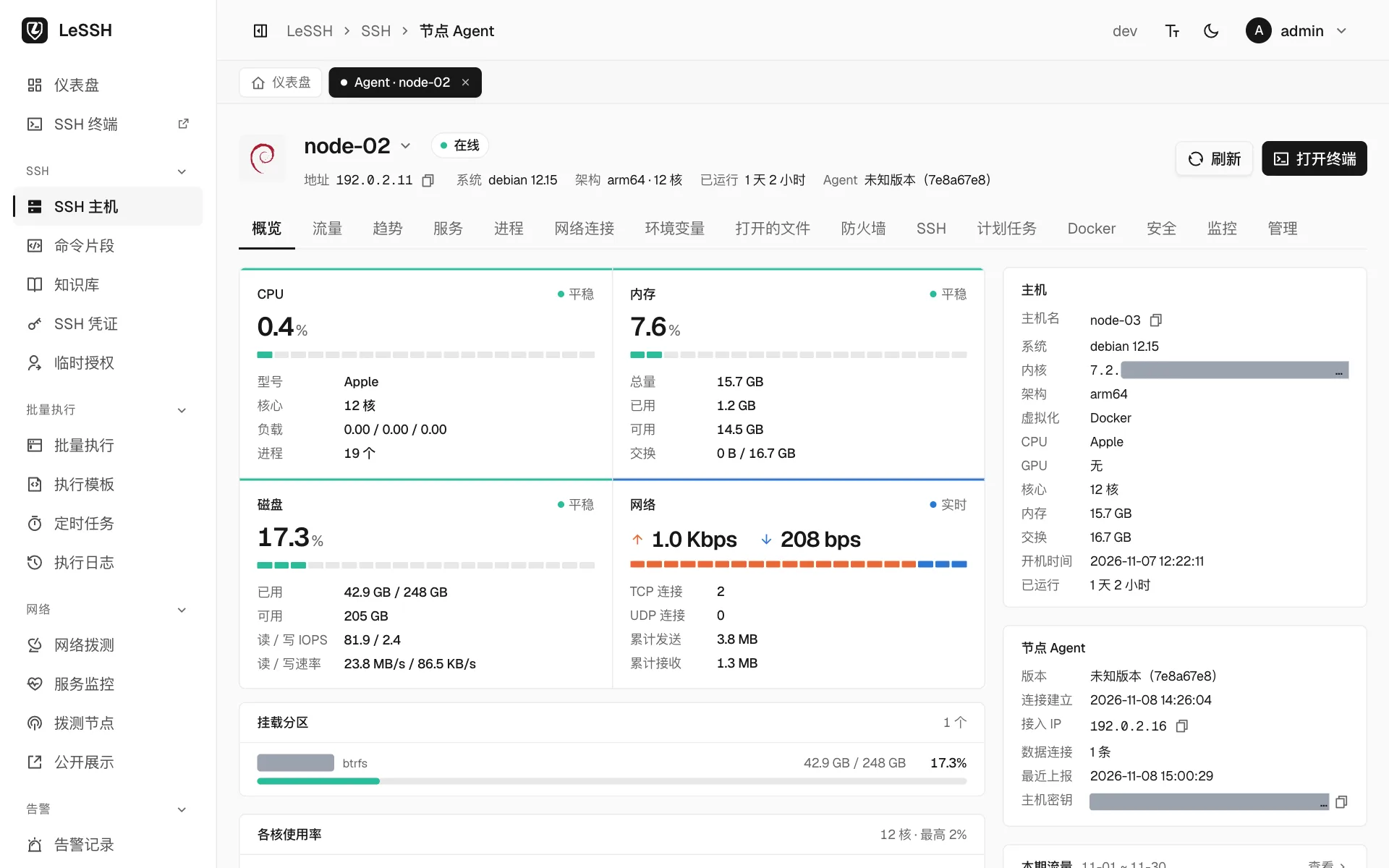
页头显示主机名、Agent 状态(在线 / 离线 / 未安装)、地址、系统和 Agent 版本;右侧有「刷新」和「打开终端」。点主机名可以下拉切换到别的主机,并停留在同一个标签页。
前提条件
- 这些功能只支持安装了节点 Agent 的主机。没装的主机只有概览(安装入口)、趋势、监控、管理和安装命令几个标签,安装方法见 给主机装节点 Agent。
- Agent 要在线,并且以 root 运行(用一键命令安装的默认就是)。Agent 不是 root 时,相关按钮会置灰并说明原因。
- 旧版 Agent 可能缺少某些功能,页面会提示「升级 Agent 后可…」,到「管理」标签升级即可。
权限:查看、使用、管理
你对主机的授权级别决定能做什么:「查看」级能看列表和状态;启停服务、结束进程、修改防火墙和计划任务、看环境变量的值、重启主机等都要「管理」级。修改 SSH 设置、重置密码、生成密钥另外需要「主机配置管理」权限。见 用户、角色与主机授权。
服务(systemd)
- 打开「服务」标签,列表显示服务名称、描述、运行状态、开机自启。
- 可按名称或描述搜索,按状态筛选(全部 / 运行中 / 失败 / 已停止)。
- 每行可以「启动」「停止」「重启」「重新加载」,或切换开机自启开关。
- 点服务名称打开详情:主进程、运行开始时间、内存、自动重启次数、单元文件、最近结果和最近 200 行日志。
注意
- 停止、重启或关闭开机自启
sshd/ssh、lessh-agent、网络相关服务和firewalld前会二次确认,因为可能断开当前连接,或主机重启后连不上。 - 关机、重启、休眠类的系统服务不会出现在列表里,防止误操作。
- 只支持 systemd;没有 systemd 的主机会显示原因。
在终端工作台右侧监控面板的「服务」分节里,也能看到失败和运行中的服务,点「管理全部服务」打开同样的管理窗口。
进程
- 打开「进程」标签,列表显示 PID、进程名、用户、CPU、内存、线程、连接、运行时长和启动命令;可搜索、按 CPU / 内存阈值筛选、点表头排序。列表每 10 秒自动刷新。
- 展开某个进程,可以看「基本信息」「网络连接」「环境变量」「打开的文件」。
- 操作列有两个按钮:
- 结束:发送 SIGTERM,让进程正常退出;
- 强制结束:发送 SIGKILL,进程不会清理资源。
确认框会写明进程名、PID 和启动命令,请看清再确认。页面不会阻止你结束关键进程。
网络连接、环境变量、打开的文件
这三个标签列出整台主机的内容,不用先选进程:
- 网络连接:类似
ss -tunap,可按状态、进程筛选,按地址、端口、进程名搜索; - 环境变量:每个进程启动时的环境变量;名字里带 PASS、TOKEN、KEY、SECRET 等或值像密钥的会默认打码,点开才显示。这个标签要「管理」级;
- 打开的文件:类似
lsof,默认只看有路径的文件。
防火墙
- 打开「防火墙」标签,LeSSH 会自动识别主机在用的防火墙(firewalld、ufw,以及底层的 nftables、iptables),不需要配置。主机上新装了防火墙后点「重新识别」即可。
- 页面上方的概览显示各防火墙是否安装、是否运行、开机自启等,并给出提示。
- 下方可切换视图:「管理规则」「LeSSH 规则」「firewalld 区域」「IP 集合」「ufw 规则」「对外端口」「底层规则」「原始输出」(按主机情况显示其中几个)。
添加一条规则
- 在「管理规则」视图点「添加规则」(在「LeSSH 规则」视图则点「添加 LeSSH 规则」)。
- 选方向:入站(别人连这台主机,默认)或出站(这台主机连别处)。
- 选规则类型:
- 端口规则:放行 / 拒绝,协议 TCP / UDP / TCP+UDP,端口或端口范围,可选来源;
- IP 规则:白名单放行 / 黑名单拒绝。来源可以一次填多个,每行一个或用逗号、空格分隔。
- 确认保存。删除规则在列表行上操作。
「管理规则」和「LeSSH 规则」怎么选?
- 管理规则:写进主机正在运行的 firewalld 或 ufw,适合平时使用。只有恰好一个管理器在运行时才能用。
- LeSSH 规则:LeSSH 自己的一层规则,排在最前面,任何主机都能用(包括没装 firewalld / ufw 的)。可选「托管」(重启或被清空后由 Agent 自动恢复)或「临时」(重启后失效)。
试运行:防止把自己锁在外面
拒绝 SSH 端口、拒绝很大的来源范围、删除放行 SSH 的规则、停止防火墙等危险操作,确认时默认勾选「试运行 60 秒」:
- 修改生效后,页面顶部出现倒计时;
- 新开一个终端确认 SSH 等连接还正常;
- 正常就点「保留」;不点的话,到时 Agent 会自动撤销刚才的修改(主控断开也照样撤销),也可以点「立即撤销」。
其他常用功能
- 启停防火墙:概览中 firewalld、ufw 行右侧有启动、停止、重启、重载按钮。
- ping 开关:概览的「ping」一行可设置主机是否响应 ping,重启后保持。
- 对外端口:列出主机上正在监听的端口,并按规则推断是对外开放、仅部分来源、已拦截、仅本机还是容器端口。
防火墙页看不到的东西
页面只能看到主机自己的防火墙,看不到云服务商的安全组,也看不到 eBPF / XDP 规则。「对外端口」的结论是近似判断,仅供参考。
SSH(sshd 登录设置)
- 打开「SSH」标签,「登录设置」显示当前生效的端口、密码登录和密钥登录状态。
- 可以一键开启 / 关闭密码登录或密钥登录(不能两个都关)。
- 修改端口在弹窗中进行:会先检查新端口是否被占用;可勾选「放行新端口」(在 firewalld / ufw 中放行)和「同步主机端口」(保留后把 LeSSH 里这台主机的端口改成新端口)。
- 「root 与密钥」中可以设置 root 登录:允许(密码与密钥)/ 只允许密钥 / 禁止;还可以「重置密码」和「生成密钥」。
- 「账号与用户组」列出主机上的账号,可以给账号一键装上或移除 LeSSH 主控公钥,并切换为「主控密钥」登录。
每次修改都在试运行中进行
修改后会开始倒计时(端口默认 120 秒)。请在倒计时内用新设置登录一次,确认能连上再点「保留」;LeSSH 会先用新设置直连验证,成功才保留。不点「保留」,到时 Agent 会自动还原原来的配置。
提示
密码和密钥的「同步本机登录信息」勾选后,LeSSH 中这台主机的登录方式会改成新的密码或密钥,省得再去编辑主机。生成密钥时不勾选的话,私钥只显示这一次,请立即保存。
计划任务(crontab)
- 打开「计划任务」标签,页面显示 cron 程序是否安装、是否运行,以及主机时区。
- 点「新增任务」可以给 root 或其他用户添加计划任务;用户的 crontab 可以编辑、删除,以及启用 / 停用(停用只是在这行前面加注释,随时可以恢复)。
- 编辑时间时可以选常用时间(每 N 分钟、每小时、每天、每周、每月、开机时),或填写 5 段表达式「分 时 日 月 周」,旁边会显示中文说明;列表会显示下次执行时间。
- 命令里有没转义的
%时会提示,可一键转义(crontab 会把%当作换行)。
以下内容只能查看、不能修改:/etc/crontab 与 /etc/cron.d 中的系统任务、cron.hourly / daily / weekly / monthly 中的脚本、systemd 定时器。
提示
主机没装 cron 时(如部分云镜像),页面会按发行版给出安装方法。想跨多台主机统一定时执行命令,用 LeSSH 的 定时任务 更方便。
Docker / Podman
- 打开「Docker」标签,页面自动识别主机上的 Docker 或 Podman,并显示引擎与版本。都没装时可以一键安装。
- 上方的子标签:
- 概览:容器与镜像数、存储驱动、磁盘占用与可回收空间,可启停、重启引擎;
- 容器:启动、停止、重启、暂停、恢复、重命名、删除;展开看详情和日志;新建、编辑容器在弹窗中进行;「终端」可在终端工作台中打开容器的 shell;
- 编排:管理 compose 项目,编辑 compose 文件与 .env,执行 up / down / start / stop / restart / pull;
- 镜像、网络、存储卷:拉取、删除、清理等;
- 仓库:保存私有镜像仓库的账号密码(只有「主机配置管理」权限能维护);
- 设置:镜像加速、允许 HTTP 的仓库、日志轮转等。
注意
节点 Agent 或 LeSSH 主控自己所在的容器会有标记,停止或删除它们会断开连接。编辑和升级容器是「停止原容器 → 新建 → 删除原容器」,失败时会恢复原容器。
注意事项
- 经 Agent 的标签页首次打开时才读取数据;Agent 离线时显示离线说明和「重试」。
- 页面上的修改操作都会记入操作审计,见 审计。
- AI 助手也能查询这些信息;需要修改时,AI 会弹出确认卡片,由你点「执行」后才生效,见 AI 助手。