文件管理与在线编辑
在终端工作台的文件面板里浏览、上传、下载、压缩解压主机上的文件,并用内置编辑器直接改配置文件。
这个功能能做什么
不用再另开 SFTP 客户端:连上主机后,终端旁边的「文件」面板就能:
- 以目录树或列表浏览主机上的文件;
- 上传(含整个文件夹、拖拽上传)、下载(含目录打包下载),断网自动续传;
- 新建、重命名、复制、移动、删除、修改权限、查看属性;
- 压缩、解压 zip / tar.gz 等压缩包;
- 用内置编辑器(与 VS Code 同款内核)直接编辑文本文件。
在哪里打开
文件管理在 SSH 终端工作台 里,没有单独的菜单:
- 打开侧边栏「SSH 终端」,在首页双击连接一台主机。
- 连接标签左侧图标栏点「文件」,文件面板就会在左侧打开(默认就是文件)。
- 面板默认以
/为根的目录树显示,并自动展开到登录账号的家目录;可在工具栏切换为列表。
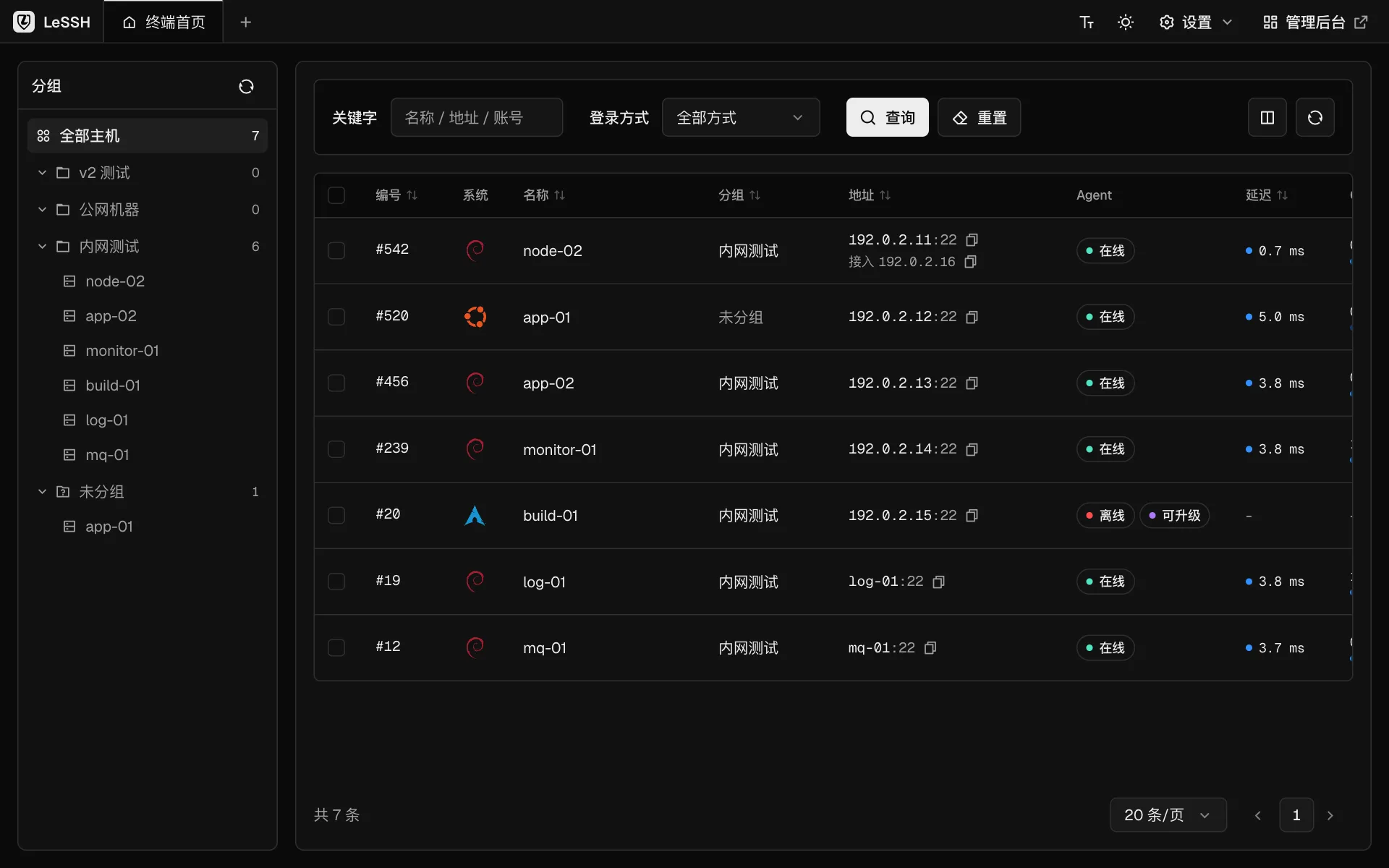
下图是终端工作台首页,先在这里连接主机,再打开左侧的文件面板:
权限
文件管理与终端一样,需要对这台主机有「使用」级权限。文件的读写权限由登录主机的那个 Linux 账号决定(经节点 Agent 连接时是主机配置中的「节点 Agent 账号」)。
常用操作
上传
- 把本地文件或文件夹拖到面板里的某个目录上即可上传到那里;
- 或在目录上右键选「上传文件」「上传文件夹」;
- 在面板里按 ⌘/Ctrl+V 粘贴剪贴板中的文件(比如截图)也会直接上传;
- 从电脑拖文件到终端窗口,会上传到该终端的当前目录(查不到当前目录时会先确认,再上传到文件面板当前所在目录)。
上传文件夹时,文件数较多会先提示确认(默认超过 1000 个),超过上限(默认 10000 个)会提示先压缩成一个文件再上传。
下载
- 右键文件选「下载」;右键目录选「打包下载」,可以打成 zip 或 tar.gz。
- 不超过「页面内下载上限」(默认 1024 MB)的文件在页面内下载,能看到进度、可取消和续传;更大的文件交给浏览器自己下载。
传输队列
所有上传、下载、压缩、解压的进度都显示在传输队列里,包括速度和剩余时间;可以取消,网络中断后会自动续传。鼠标悬停可看来源和目标。
同名冲突
上传、复制、移动遇到同名文件时,可以选择覆盖、跳过、保留两者(新的改名为「名称 (1).扩展名」)或取消,还可以勾选在本次会话中记住选择。
复制、移动、重命名、删除
- 在面板里把文件拖到另一个目录即可移动;按住 Alt / ⌥ 拖动则是复制。
- 也可以用 ⌘/Ctrl+C、X、V,或右键菜单的「复制」「剪切」「粘贴」。
- 右键还有「重命名」「删除」「修改权限」「属性」「复制路径」「在终端中打开」等。
- 把文件行拖到终端里,会在光标处插入这个文件的路径。
压缩与解压
- 解压:右键 zip、tar、tar.gz(tgz)、tar.bz2、tar.xz 文件,选「解压…」。
- 默认解压到压缩包所在目录,也可以改成别的目录(不存在会自动创建),或勾选「解压到新文件夹」;
- Windows 中文系统打的 zip 包如果文件名乱码,可以把文件名编码改为 GBK 等;
- 同名文件会被覆盖。
- 压缩:选中同一目录下的一个或多个文件 / 目录,右键「压缩…」,选择格式(zip、tar.gz、tar.bz2、tar.xz、tar)、压缩包名称和保存目录。
完成后会自动刷新目标目录。
在线编辑文件
- 在文件面板里右键文本文件选「编辑」(或直接打开它)。
- 文件会以「文件」标签在停靠区打开,可以和终端一起分屏。
- 修改后按 ⌘/Ctrl+S 保存。
编辑器工具栏还提供:撤销重做、重新加载、下载、命令面板(F1)、全部折叠 / 展开、查找替换、字号、自动换行、换行符(LF / CRLF)与编码切换。
注意
- 只支持 10 MiB 以内的文本文件。
- 保存时如果发现文件在你打开之后被别人改过,会让你先对比差异,再决定覆盖还是放弃。
- 有未保存的修改时,关闭标签或离开页面前会提示。
调整传输设置
在工作台右上角「设置 → 终端设置」的「文件传输」中可以调整:页面内下载上限、同时上传数、同时下载数、自动续传次数、文件夹上传提示阈值与上限。这些设置保存在当前浏览器。