主机、分组、SSH 凭证与批量导入
在「SSH 主机」页添加和管理要远程登录的服务器,用分组整理,用凭证复用账号密码,一次导入多台。
这个功能能做什么
「SSH 主机」是 LeSSH 里最常用的页面,所有终端、文件管理、批量执行、监控都以这里登记的主机为基础。你可以在这里:
- 新增、编辑、删除主机,设置登录方式、到期时间、流量配额;
- 用分组把主机按用途或环境归类(如「生产」「测试」);
- 用 SSH 凭证保存一套账号密码或私钥,多台主机共用;
- 用批量导入一次添加几十上百台主机;
- 勾选多台主机,一次设置分组、安装 / 升级 / 修复节点 Agent 或批量删除。
在哪里打开
- 主机列表:侧边栏「SSH → SSH 主机」。
- 分组:在「SSH 主机」页右上角点「分组管理」(分组没有单独的菜单)。
- 凭证:侧边栏「SSH → SSH 凭证」。
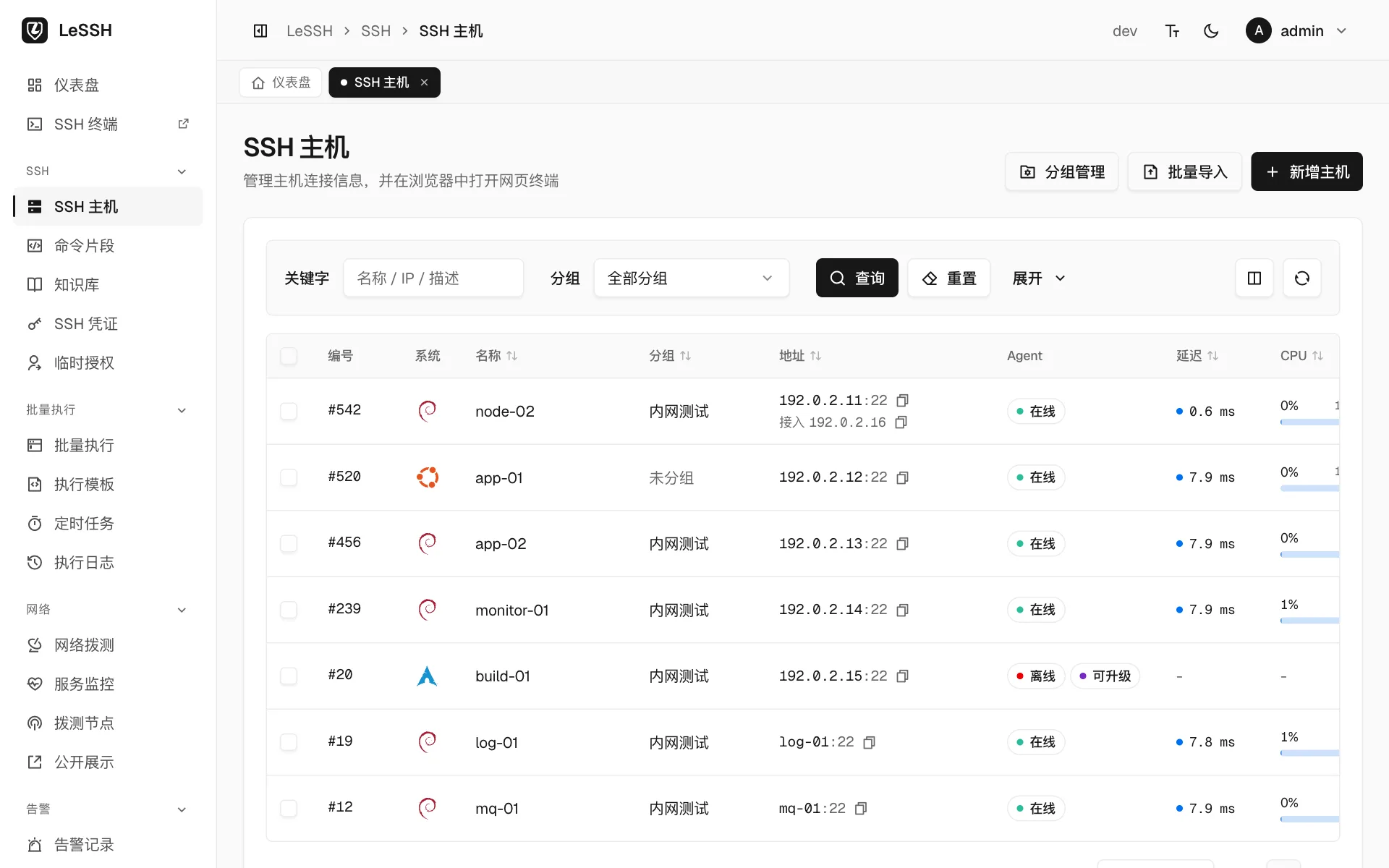
下图是「SSH 主机」列表,每行一台主机,可以看到系统图标、地址、登录方式与连接链路、Agent 状态和资源用量:
权限
新增、编辑、删除主机,管理分组、凭证和批量导入,都需要「主机配置管理」权限;没有这项权限的人只能看到被授权的主机,页面上也不会出现这些按钮。详见 用户、角色与主机授权。
新增一台主机
- 在「SSH 主机」页右上角点「新增主机」,弹出新增窗口。
- 填写名称、地址(IPv4 或域名,如
192.0.2.10)和端口(默认 22)。 - 选择分组(可留空,即「未分组」)。
- 选择登录方式,并填写对应内容(见下表)。
- 需要时再填写其他项:节点 Agent 账号、连接顺序、代理、跳板机链路、到期时间、流量配额、描述等。
- 点保存。
下图是新增主机的弹窗:
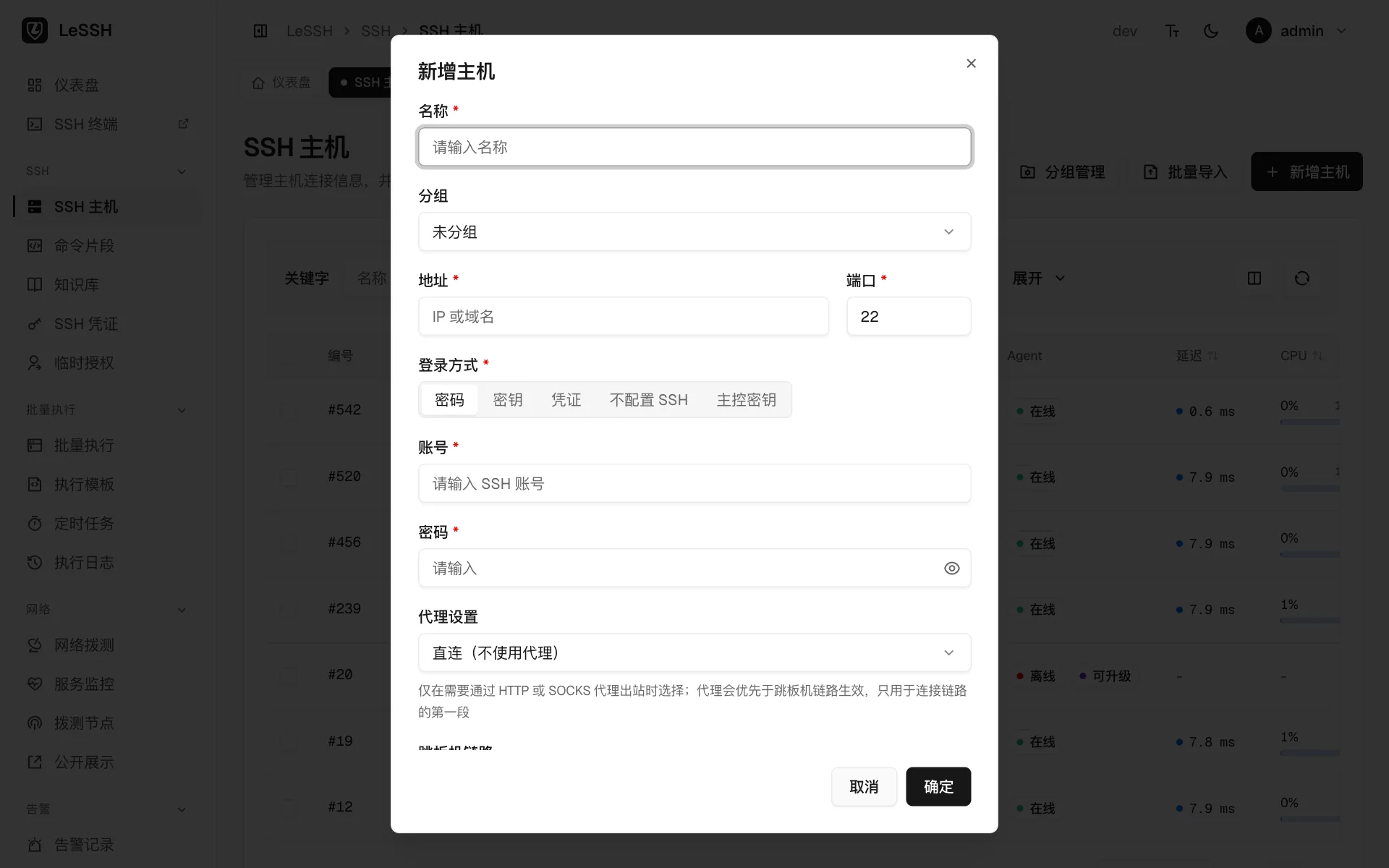
登录方式有五种:
| 登录方式 | 什么时候用 | 要填什么 |
|---|---|---|
| 密码 | 用账号 + 密码登录 | SSH 账号、密码 |
| 密钥 | 用私钥登录 | SSH 账号、私钥内容 |
| 凭证 | 多台主机共用同一套账号密码或私钥 | 选择一个已保存的 SSH 凭证 |
| 主控密钥 | 用 LeSSH 主控自己的密钥登录,不保存密码和私钥 | SSH 账号;需要先在主机上装好主控公钥(可在节点 Agent 页的「SSH」标签一键装上) |
| 不配置 SSH | 只装了节点 Agent、不走 SSH 的主机 | 地址选填,只用于展示 |
密码和私钥是加密保存的
编辑主机时,密码、私钥输入框留空表示「保持原值」,不会把原来的密码清掉。只有新增或切换了登录方式时才必须重新填写。
第一次添加主机的完整演示见 添加第一台主机。
连接顺序是什么
主机装了节点 Agent 后,LeSSH 可以经 SSH 或经 Agent 两条路连接它。「连接顺序」决定先走哪条:
- 先 SSH 后 Agent(默认)、先 Agent 后 SSH:第一种连不上时自动改走另一种;
- 仅 SSH、仅 Agent:只走这一条,连不上就报错。
没装 Agent 的主机只走 SSH;登录方式为「不配置 SSH」时固定为仅 Agent。终端里也可以临时切换本次连接的通道,见 SSH 终端工作台。
代理与跳板机
- 代理:主机编辑中可选择一条代理(HTTP / HTTPS / SOCKS5),只用于连接的第一段。代理在「系统 → 代理」中维护,选择代理需要「代理管理」权限。
- 跳板机链路:按顺序添加一台或多台已有主机作为跳板(可拖动排序),连接时按「代理 → 跳板 1 → … → 目标」逐跳建立,每一跳用该跳板自己的地址和登录方式。
- 经节点 Agent 连接时,代理和跳板不生效。
到期时间与续期
如果主机是租来的(VPS、云服务器),可以设置到期时间,用来提醒续费:
- 编辑主机,在「到期时间」里选择周期:固定日期、每月(选几号)或每年(选几月几号)。
- 保存后,列表的「到期时间」列显示当前这一期的到期日;7 天内到期、今天到期或已过期都会标红并写明剩余天数。
- 续费后,在列表里点到期日期旁边的「续期」,确认后进入下一个周期(每次只进一个周期)。到期后不会自动顺延。
提示
到期时间只用于展示和提醒,不会对主机做任何操作。想收到到期通知,可以在 告警规则 里添加「主机到期」规则。
流量配额
主机装了节点 Agent 后会自动统计网卡流量。在编辑主机的「流量配额」中可以设置每个计费周期的配额(GB / TB)、计入方式(双向合计 / 收发取大 / 仅发送 / 仅接收)和每月重置日。设置后列表的「本期流量」列会显示用量条,仪表盘也会显示排行。
用分组整理主机
- 在「SSH 主机」页右上角点「分组管理」,右侧打开分组抽屉。
- 点「新增分组」,填写名称和描述后保存。
- 编辑主机时在「分组」里选择,或在列表里勾选多台主机后点「设置分组」一次改好。
- 想把主机移回「未分组」,勾选后点「移出分组」。
被主机使用的分组不能删除,先把主机移走再删。
提示
分组很重要:给同事授权时可以按分组授权(主机移入分组就能用,移出就不能用),终端工作台、批量执行的主机选择也都按分组列出。
用 SSH 凭证复用账号密码
如果很多主机用同一个账号密码或同一把私钥,建议存成凭证,以后改密码只改一处。
- 打开侧边栏「SSH → SSH 凭证」,点「新增凭证」。
- 填写名称、账号,选择类型(密码或证书),填写密码或私钥内容(私钥有密码时填 Passphrase),保存。
- 新增或编辑主机时,登录方式选「凭证」,再选这个凭证。
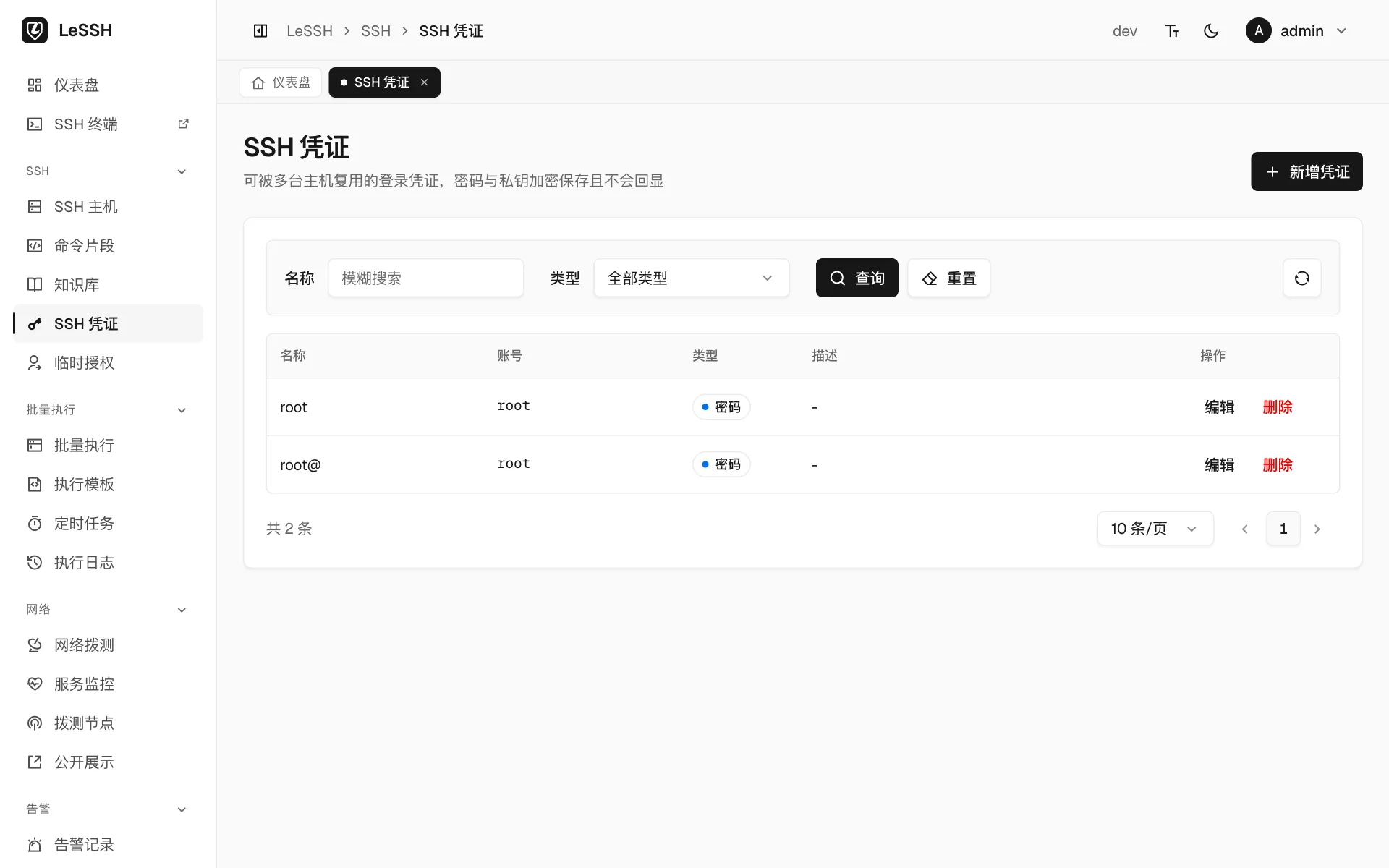
下图是 SSH 凭证列表:
凭证中的密码和私钥加密保存,页面上不会回显。
批量导入主机
- 在「SSH 主机」页右上角点「批量导入」。
- 填写:左边是「公共设置」(分组、登录方式、账号 / 密码 / 私钥 / 凭证、默认端口、节点 Agent 账号、代理、跳板机、连接顺序、到期时间),对所有行生效;右边是「主机清单」。
- 每行一台,用逗号或 Tab 分隔,可以直接从 Excel 复制;
- 列顺序为:地址、端口、名称、账号、密码、分组、描述、到期日期,只有地址必填,空着的列使用公共设置;
- 也可以点「选择 CSV 文件」(支持 UTF-8 和 GBK 编码,文件只在浏览器里读取)或「下载模板」照着填;
- 一次最多 500 台。
- 点「下一步:预览」,逐行检查:
- 有错误的行会写明哪一列、什么原因,不能勾选;
- 与已有主机重复、或与清单前面的行重复的,默认不勾选,确认需要时可以勾上;
- 页面上方列出将要新建的分组。
- 点「导入」。勾选的行要么全部导入成功,要么任一台失败就整批不导入,并提示是第几台、什么原因。
- 导入成功后可以点「为这 N 台安装 Agent」,直接批量安装节点 Agent。
清单示例
地址,端口,名称,账号,密码,分组,描述,到期日期
192.0.2.10,22,web-1,root,<你的密码>,生产,前端,
192.0.2.11,,web-2,,,生产,,
第二行没填端口、账号、密码,会使用公共设置里的值。以 # 开头的行会被忽略。
注意
批量导入不支持「主控密钥」登录方式;需要的话先用其他方式导入,再到每台主机节点 Agent 页的「SSH」标签里切换。关闭弹窗或导入成功后,清单里的密码和私钥会被清掉。
列表里的常用操作
- 点主机名称:打开这台主机的节点 Agent 页(概览),见 主机运维。
- 右键主机行:可快速打开「终端」「编辑」,或从「节点 Agent」子菜单直接跳到某个标签页。
- 终端:在新标签页打开终端工作台并连接这台主机,见 SSH 终端工作台。
- 勾选多台主机后,底部出现操作栏:设置分组、移出分组、安装 Agent、升级 Agent、修复 Agent、批量删除。
- 搜索:可按关键字(名称、IP / 域名、描述)、分组、登录方式、Agent 状态、到期状态等筛选;超过两项时点「展开」。
- 列设置:列表右上角的「列设置」可以显示 / 隐藏列、拖动表头调整顺序、拖动表头右边线调整列宽,「恢复默认」一键还原。
删除主机
删除已安装节点 Agent 的主机,会吊销它的 Agent,监控指标历史一并删除;节点上的 Agent 程序和系统服务会保留,需要时到节点上卸载。主机上还有生效中的临时授权时不能删除。