AI 助手、AI 供应商、技能与使用记录
接入你自己的大模型,让 AI 以你的身份查询主机、排查问题、执行命令;关键操作先经你确认,用量和费用都有记录。
这个功能能做什么
AI 助手是一个聊天窗口,但它不只会聊天:在你授权的范围内,它能查询主机、进程、告警、安全风险等数据,也能动手——新增或修改主机、分组、命令片段,连上主机执行命令帮你排查问题、部署服务。
- AI 始终以你的身份、按你的权限行事:你看不到的主机它也查不到,你没有的权限它也没有。
- 改动类操作默认先弹出确认卡片,你点「执行」后才会做。
- LeSSH 不自带模型,需要你先接入一个 AI 供应商(OpenAI 兼容接口、Anthropic 等)。
侧边栏「AI」下有五页:
| 页面 | 作用 |
|---|---|
| AI 助手 | 和 AI 对话 |
| AI 技能 | 给 AI 的「方法论」,比如内置的「Linux 入侵检测」 |
| 使用记录 | 每次 AI 请求用了多少 Token、估算花了多少钱 |
| AI 供应商 | 接入模型服务商、管理可用模型 |
| IM 机器人 | 在钉钉、飞书等 IM 里向 AI 提问,见 IM 机器人 |
第一步:接入 AI 供应商
这一步通常由管理员完成,需要「AI 供应商管理」权限。
- 打开「AI」→「AI 供应商」,点右上角「新增供应商」。
- 填写:
- 名称:随便起,比如「OpenAI」「公司中转」。
- API 格式:Chat Completions、Anthropic Messages 或 Responses,按你的服务商选。
- 接口地址:服务商给的地址,必须以
http://或https://开头。 - API Key:加密保存,之后只显示掩码。
- 代理(可选):服务商在国内连不上时,选一条在「系统」→「代理」中添加的代理,见 出站代理。
- 点「测试连接」确认能连通,然后保存。
- 在这个供应商那一行点「模型」,在右侧打开的面板中:
- 点「拉取模型」从服务商获取模型列表,勾选要用的添加;
- 或点「手动添加」,直接输入模型 ID。
- 添加后可以测试模型,看回复、耗时与用量。上下文窗口、最大输出 Token、是否支持图片、单价等参数会自动推导,也可以手动修改。
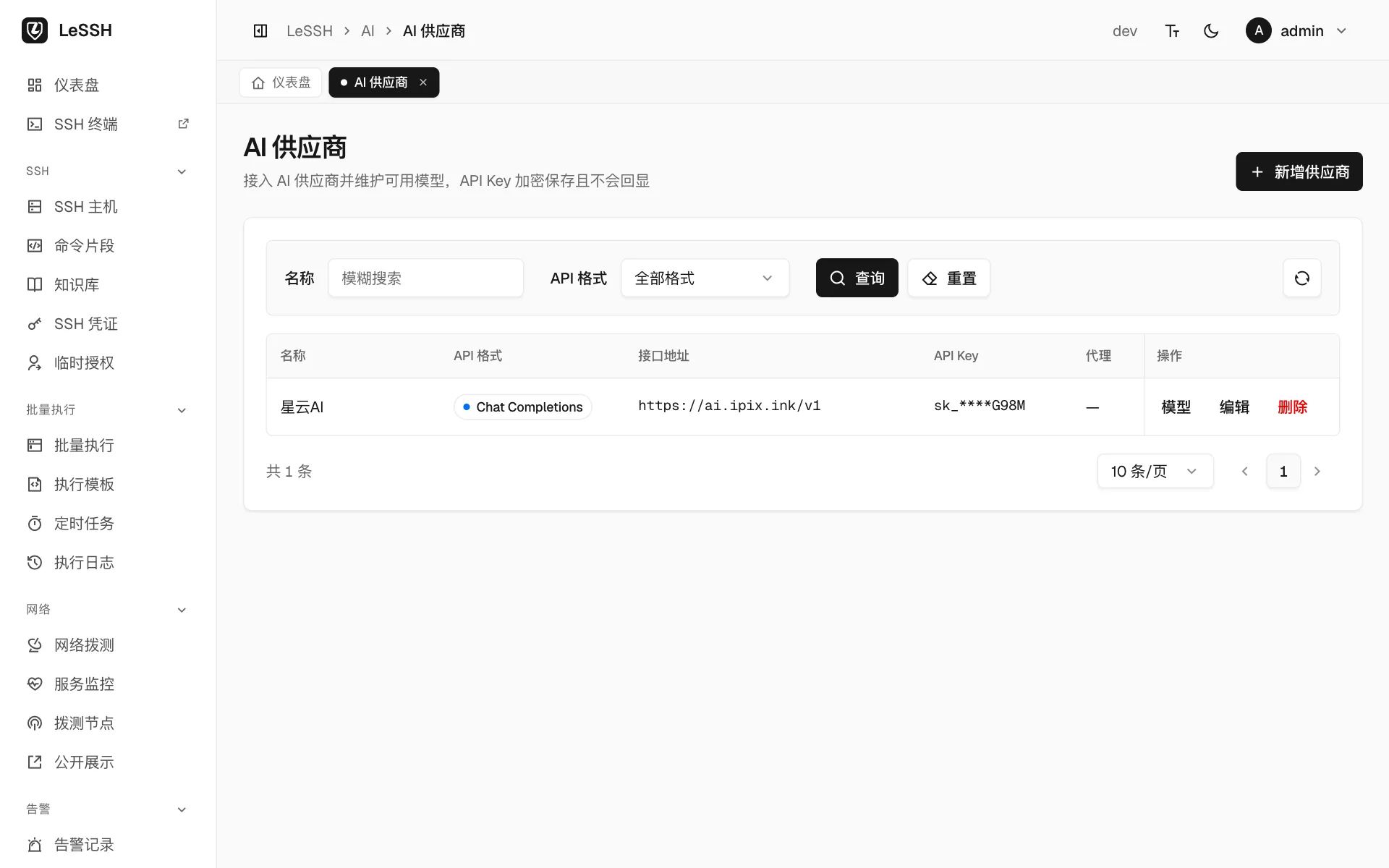
下图是 AI 供应商列表,每行显示 API 格式、接口地址、API Key 掩码、代理和模型数。
单价用于估算费用
在模型编辑中可以填输入、输出、缓存读写的单价(每百万 Token,美元或人民币),「使用记录」里就会按此估算费用。用中转服务时价格可能不同,请按实际手动修改。
第二步:和 AI 对话
- 打开「AI」→「AI 助手」。左侧是历史会话,点上方的加号开始「新对话」。
- 在输入框下方选择模型和推理等级。
- 输入问题,比如:
- 「当前负载最高的 5 台机器是哪些?」
- 「帮我看看 web-01 的内存为什么一直涨」
- 「把 192.0.2.10 加到生产分组」
- AI 每调用一次工具,会显示一张卡片,可以展开看参数和结果。
- 遇到要修改数据或执行命令的操作,会出现确认卡片,点「执行」或「拒绝」后 AI 继续。
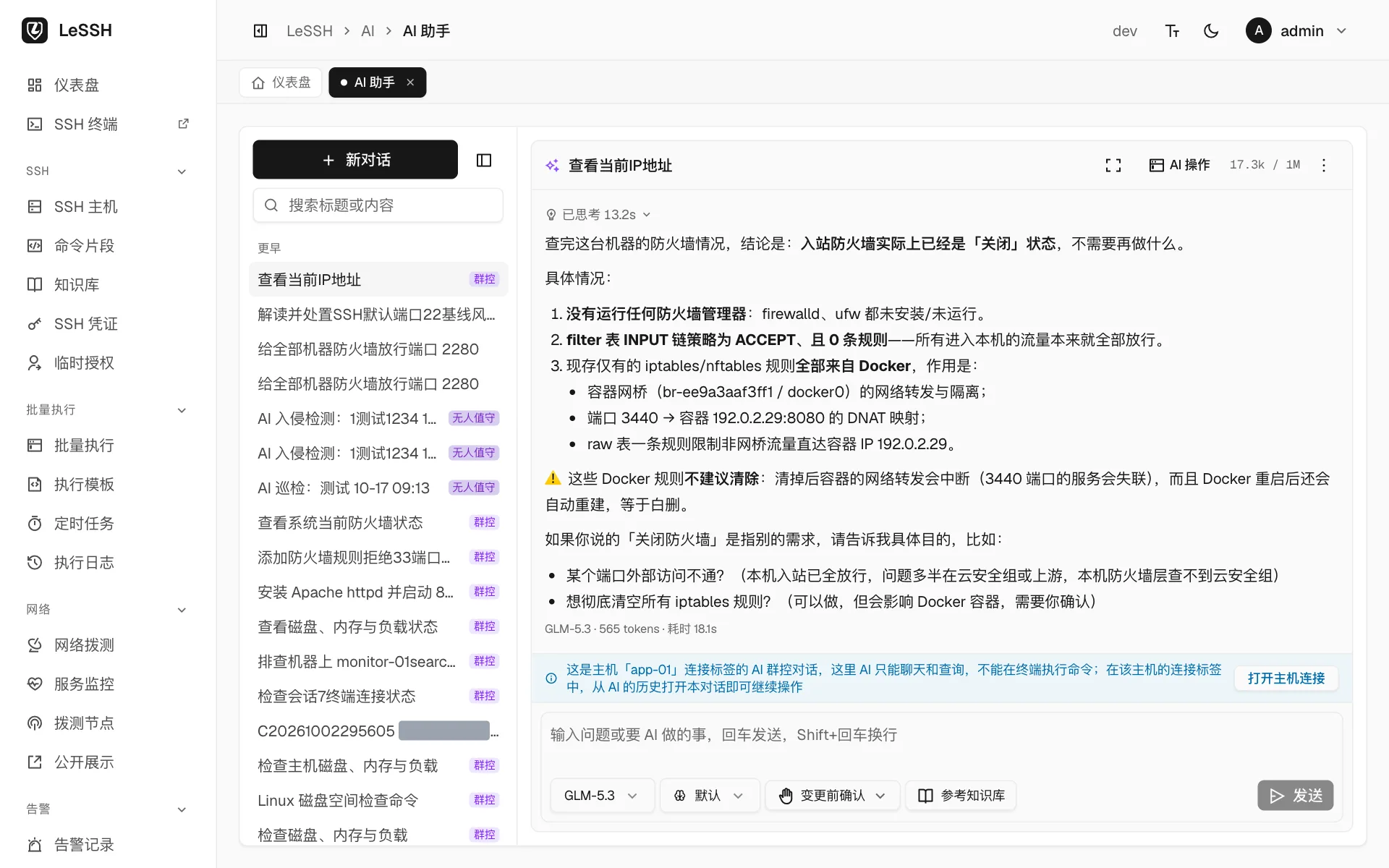
下图是 AI 助手的对话页,左侧是会话列表,中间是对话,右侧是「AI 操作」面板。
选择确认方式
输入框下方可以切换三档确认方式:
| 档位 | 行为 | 适合 |
|---|---|---|
| 变更前确认 | 新增、修改、删除都先给你确认 | 默认,推荐日常使用 |
| 完全访问 | 一般改动直接执行;写入密码或私钥、结束进程、管理服务、改防火墙、增删改主机等敏感操作仍要确认 | 熟悉之后提高效率 |
| 完全访问权限(红色) | 一律不再询问,只有删除系统目录、格式化磁盘、关机重启这类灾难性操作仍会停下来 | 只在可信环境下做连续批量操作 |
查询类操作始终直接执行。新增和修改执行后可以「撤销」,删除不能撤销。
AI 也会犯错
- 选「完全访问权限」等于允许 AI 在你所有有权操作的主机上不经确认地执行命令,请谨慎。
- 危险命令(如
rm -rf、mkfs、reboot)的卡片会标红,执行前请仔细看清楚。 - 你在对话中告诉 AI 的密码会发给模型服务商;不想这样时,让 AI 把密码留空,由你在确认卡片里填写,这样密码不经过模型。
展开看细节:让 AI 在主机上执行命令
- AI 连上主机后会保持终端会话,
cd、export等在多条命令之间保留,空闲 15 分钟后自动断开。 - 右侧「AI 操作」面板按主机列出 AI 执行的每条命令、实时输出、退出码与耗时,执行中的命令可以停止或转为后台。
- 一次发送里 AI 最多连续调用 64 轮工具,用完时点「继续执行」让它接着做。
- 回复在后台生成,刷新页面或切换会话不会中断,回来后会自动接上;只有点「停止」才会停止。
- 可以「编辑」自己发过的消息、让 AI「重新生成」回复,多个版本之间可以切换。
- 对话右上角「⋯」可以把会话导出为 Markdown、HTML 或 PDF,密码与私钥显示为
******。
其他地方的 AI
命令片段的编辑弹窗里也有「AI 助手」,能帮你写命令并直接改表单;终端工作台里有「AI 群控」,见 SSH 终端工作台。这些会话也会出现在 AI 助手的会话列表中。
AI 技能
「AI」→「AI 技能」列出内置技能和自定义技能。技能是写给 AI 的检查方法,比如内置的「Linux 入侵检测」告诉 AI 应该按什么顺序排查入侵迹象。
- 在 AI 助手里可以直接说「用入侵检测技能检查主机 X」,AI 也会在需要时自己加载合适的技能。
- 安全检测 中的 AI 深度检测会按选定的技能执行。
- 内置技能只读,可以「复制为新技能」后修改;只有内置管理员能新增、编辑、停用和删除自定义技能。
- 技能只是提示词,不会给 AI 任何额外的工具或权限。
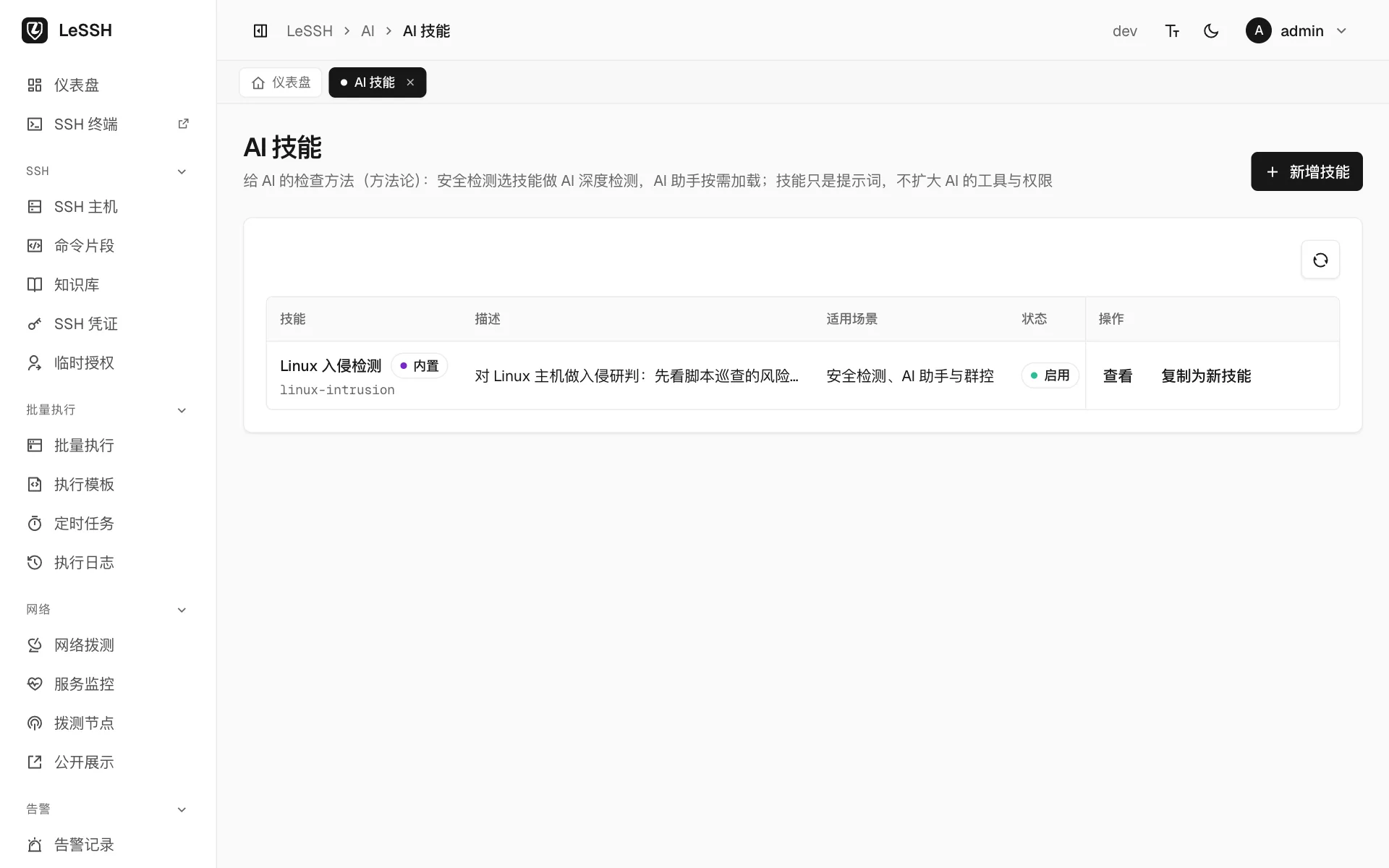
下图是 AI 技能列表,显示技能名称、描述、适用场景、状态和引用它的安全检测。
使用记录
「AI」→「使用记录」列出每一次消耗 Token 的 AI 请求:对话的每一轮、上下文压缩、生成会话标题、模型测试等。
- 上方可以选日期范围,按用户、供应商、模型、类型、状态筛选。
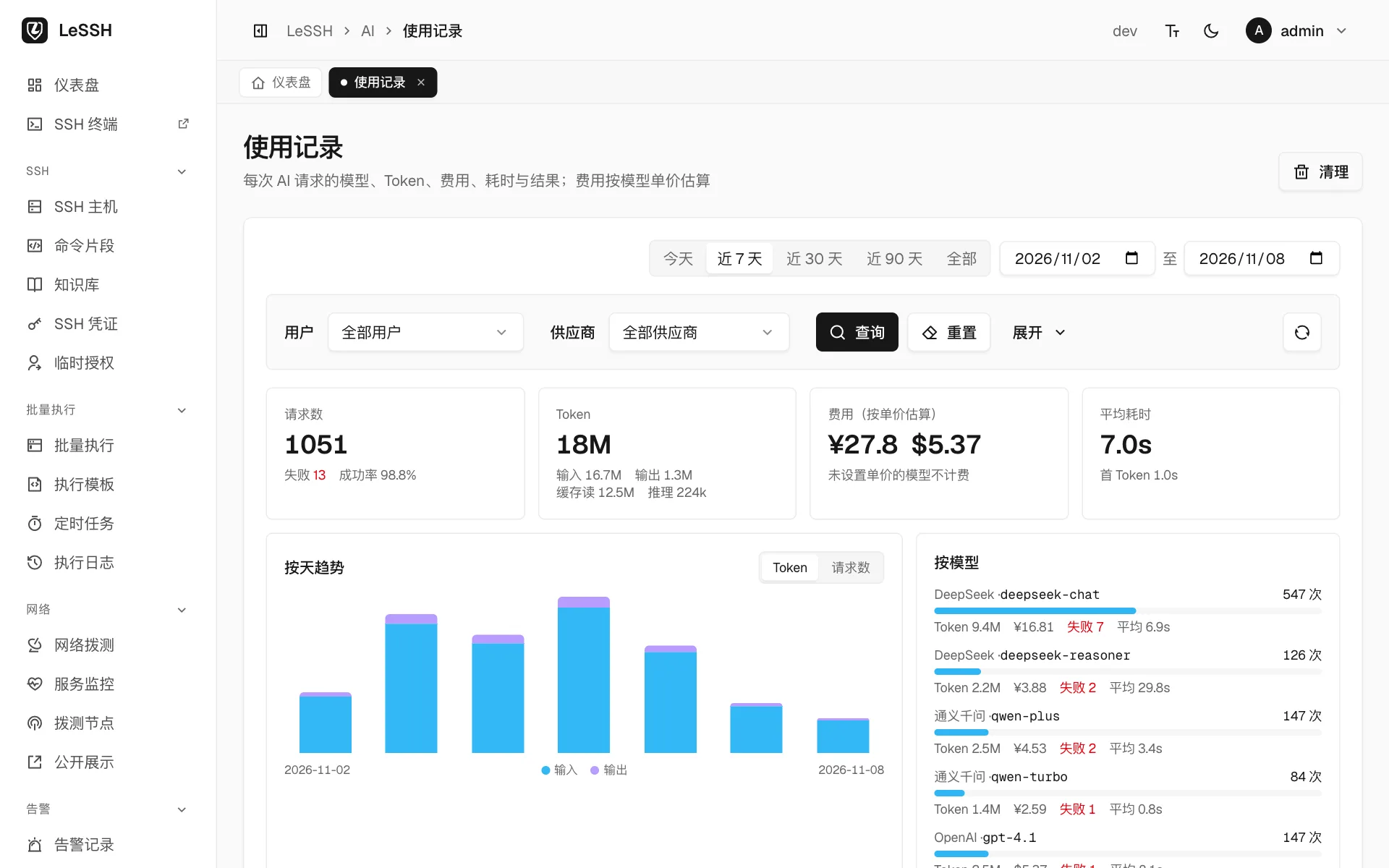
- 统计卡片显示请求数与成功率、Token 明细、按币种的费用、平均耗时,还有按天趋势和按模型汇总。
- 每个人只能看到自己的记录;有「查看全部 AI 用量」权限的人(审计员默认有)可以看全部用户的。
- 记录默认保留 90 天,每天自动清理;管理员也可以用「清理」手动删除某日期之前的记录。
下图是使用记录页,上方是统计卡片和趋势,下方是请求列表。
注意事项与权限
AI 的能力由三个权限点分级控制:
| 权限 | 能做什么 |
|---|---|
| 使用 AI | 能打开 AI 助手聊天,但只有这一项时 AI 不能查询任何数据 |
| AI 查询数据 | AI 可以查询主机、进程、计划任务等数据(仍受主机授权限制) |
| AI 执行管理操作 | AI 还能增删改数据、在主机上执行命令(对主机需要「使用」级) |
内置「成员」角色默认三项都有;接入供应商需要「AI 供应商管理」。权限分配见 用户、角色与主机授权。
- 你的提问和 AI 查询到的数据会发送给模型服务商,请按公司的数据政策选择服务商。
- AI 执行的增删改和命令会记入 操作审计,来源标为「AI 助手」。
- 超时时长、IM 提问频率、无人值守的 Token 预算等在「系统设置 → AI → AI 助手」中调整,见 系统设置各分组说明;AI 记录的保留天数见 日志与数据保留。
授权会影响这里的功能
AI 受授权的「AI 对话」开关控制:关闭时 AI 助手、AI 供应商、IM 机器人等都会提示「该功能未授权」,AI 巡检、入侵复核、告警分析等无人值守运行也会跳过。详见 授权说明。